SQL Developer 질의 결과 내보내기

 
SQL Developer에서 질의 결과를 엘셀, csv, json 등으로 받아 재가공 하고 싶을때 익스포트 기능을 통하여 반출 할수 있습니다. 
 
SQL Developer [질의 결과] 탭에서 마으스 오른쪽 버튼을 클릭합니다.
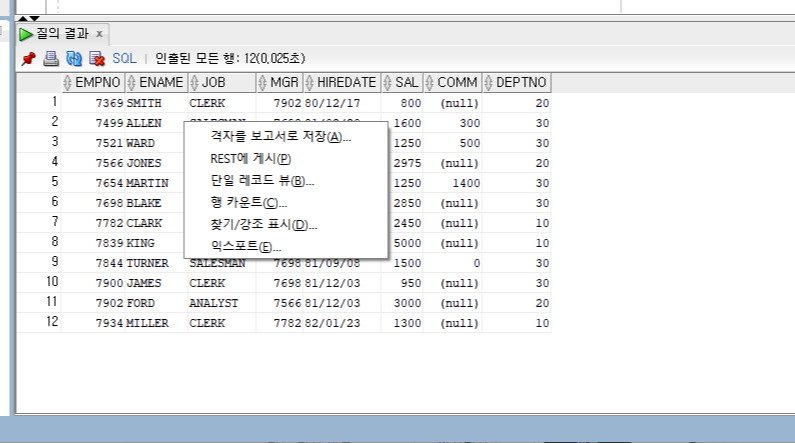
 
보여지는 메뉴에서 [익스포트(E)]를 선택하면 '익스포트 마법사' 창이 보여 집니다.

 
내보낼 형식을 선택하기 위하여 [형식(F) | ▼ ] 부분을 클릭 합니다.
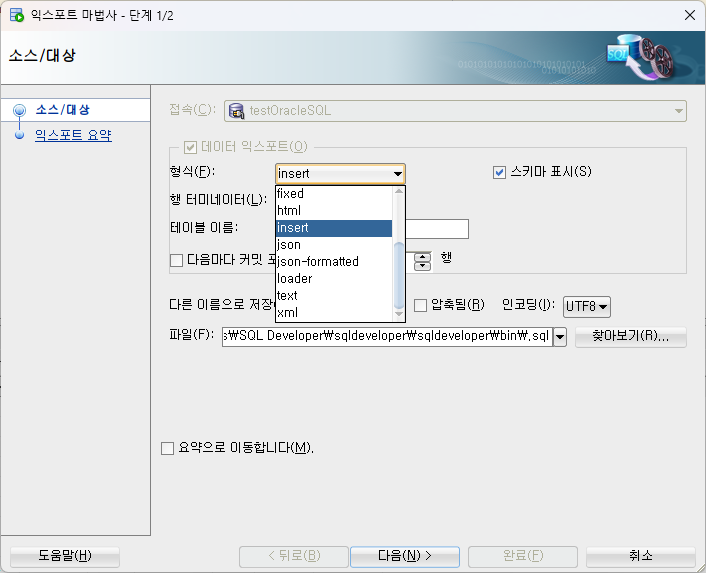
 
여러가지 형식중 내보낼 형식을 선택합니다 저는 'excel 2023+ (xlsx)'를 선택하였습니다.
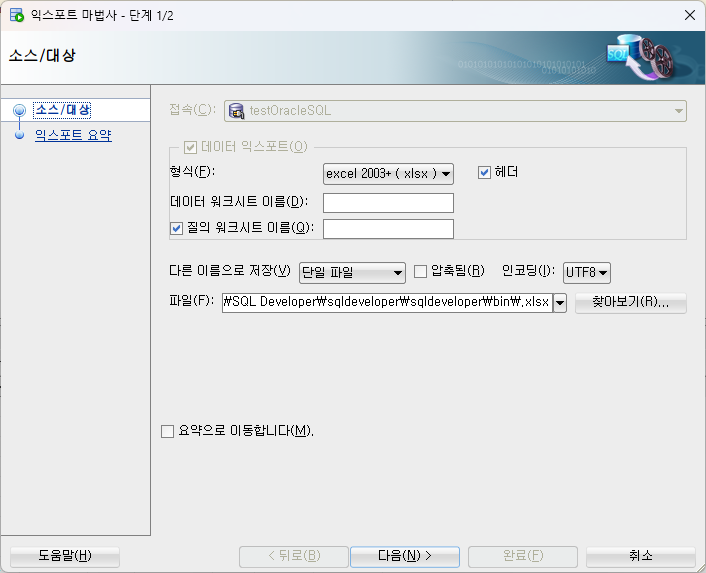
 
[파일(F)] 을 통하여 익스포트 받을 파일의 위치 몇 파일명을 설정한후, 하단에 [다음(N)] 버튼을 클릭 합니다.

 
저장된 파일을 열어보면, 아래와 같은 결과를 확인해 보실 수 있습니다.

SQL Developer를 통한 SCOTT 접속

너무 기초적인 것이 아닐까 싶지만, 누군가에게는 도움이 되지 않을까 싶어 남겨 봅니다.


1. SQL Developer 실행

바탕화면이나, 작업표시줄에 등록하지 않으신 분들은 아래와 같은 방법으로 실행 파일을 찾으실 수 있습니다.

설치되어 있는 SQL Developer를 실행합니다. 

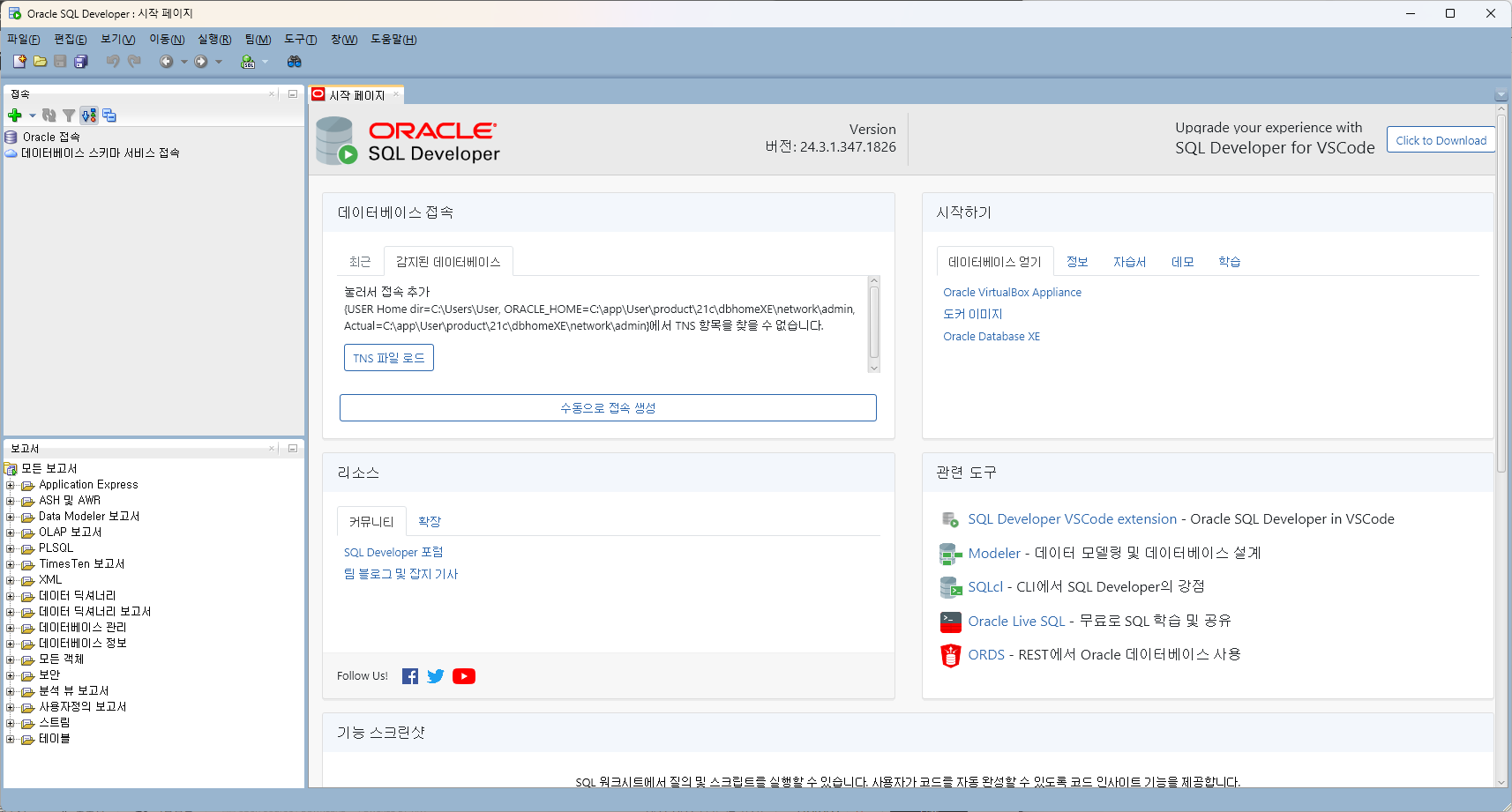
로딩을 거쳐 정상적으로 SQL Developer가 실행되면 아래와 같은 화면이 보여지게 됩니다.


2. SCOTT 접속 만들기

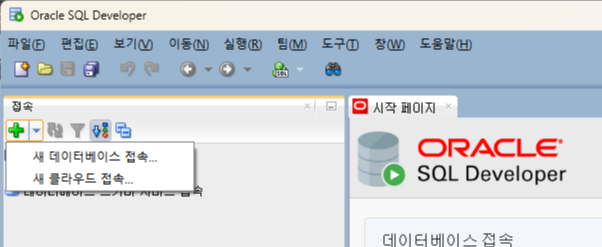
SQL Developer를 실행화면 왼쪽 메뉴 하단에 [+] 를 클릭하시거나, [+]  오른쪽 화살표 버튼을 클릭하고 [새 데이터베이스 접속] 메뉴를 선택하시면 '새로 만들기/데이터베이스 접속 선택' 창이 열립니다.


※ test 계정은 임의로 만들본 계정임으로 처음 SQL Developer를 실행 하신 분들은 아무정보가 없는 것이 정상입니다. 왜 나는 test가 안보이지 하는 고민은 하지 마시길...


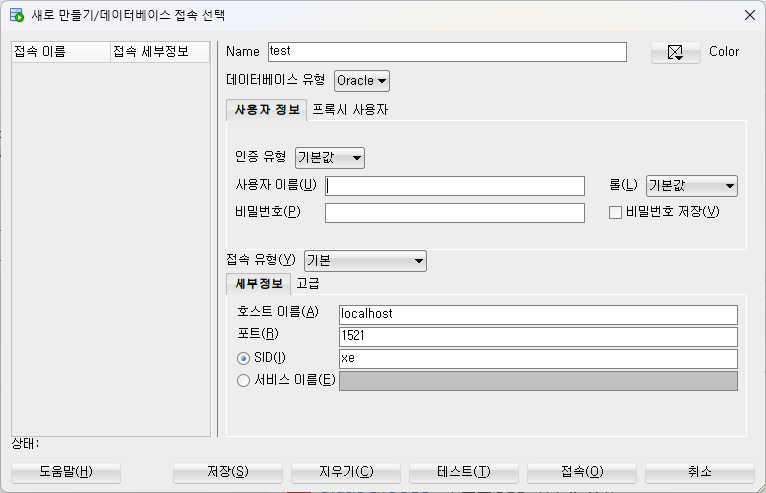
'새로 만들기/데이터베이스 접속 선택' 창에 다음의 정보들을 설정합니다.

Name : testOracleSQL -- 임의로 지정하시면 됩니다.
사용자 이름(U) : scott
비밀번호(P) : tiger
비밀번호 저장(V) : 체크 -- 저 혼자만 사용하는 장비라 편의를 위해 체크 하였습니다.


접속정보를 모두 입력하셨다면 하단 버튼 중 [테스트(T)]를 클릭합니다.

하단에 상태 값이 '성공'으로 보여지면 SCOTT 계정 사용을 위한 준비가 완료된 것입니다.


3. SCOTT 접속 확인

SCOTT 계정으로 접속하여 예제 파일들의 사용이 가능한지 확인해 봅시다.

접속을 위해 [테스트(T)] 버튼 오른쪽에 있는 [접속(O)] 버튼을 클릭합니다.

왼쪽에 'testOracleSQL'이 보여지면 정상적으로 접속된 것입니다. 

이제 실습 데이터를 확인해 봅시다. 


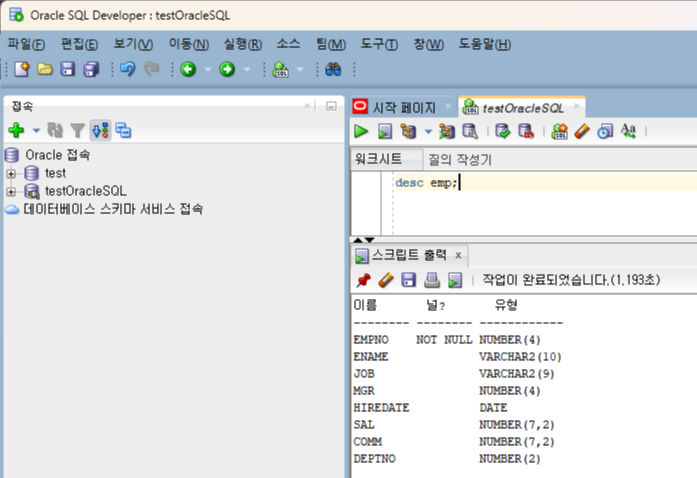
워크시트 | 질의 작성기 부분에 'desc emp;'를 타이핑 합니다.


작성하신 명령어의 실행을 위해서 초록색 를 클릭합니다. 단축키 [Ctrl]+[Enter]로도 실행이 가능합니다.

실행이 완료되면 아래와 같은 화면을 확인하실 수 있습니다.

기본적인 셋팅은 끝났으니, 마음 것 TEST 해 봅시다.

SQL Developer 설치 및 접속 설정


1. SQL Developer 설치 파일 압축 해제


2. sqldeveloper.exe 실행


3. Oracle SQL Developer  시작 페이지 오픈


4. DB에 접속을 위한 설정.

4.1 프로그램 왼쪽 상단쪽에 접속이란 단어 밑에 녹색 더하기 표시 클릭


4.2 Name 칸에 원한는 이름 입력 : test를 입력


4.3 사용자이름과 비밀번호 입력 :  test/1234 입력

사용자 이름과 비밀번호에 관련된 내용은 "사용할 DB user 생성하기" 참조


4.4 반복해서 로그인 없이 사용할 사람은 비밀번호 저장 체크


4.5 접속 성공여부 확인

접속에 성공한 경우 하단에 '성공'이라는 상태값이 보여지고, 

실패한 경우 접속에 실패한 사유를 담을 오류 메시지가 보여진다.


4.6 저장하기 버튼 클릭 : 

접속 이름, 접속 세부정보 부분을 보시면 text user가 추가 된것을 확인 하실 수 있습니다. 
이제 부터  SQL Developer의 접속이 가능합니다.


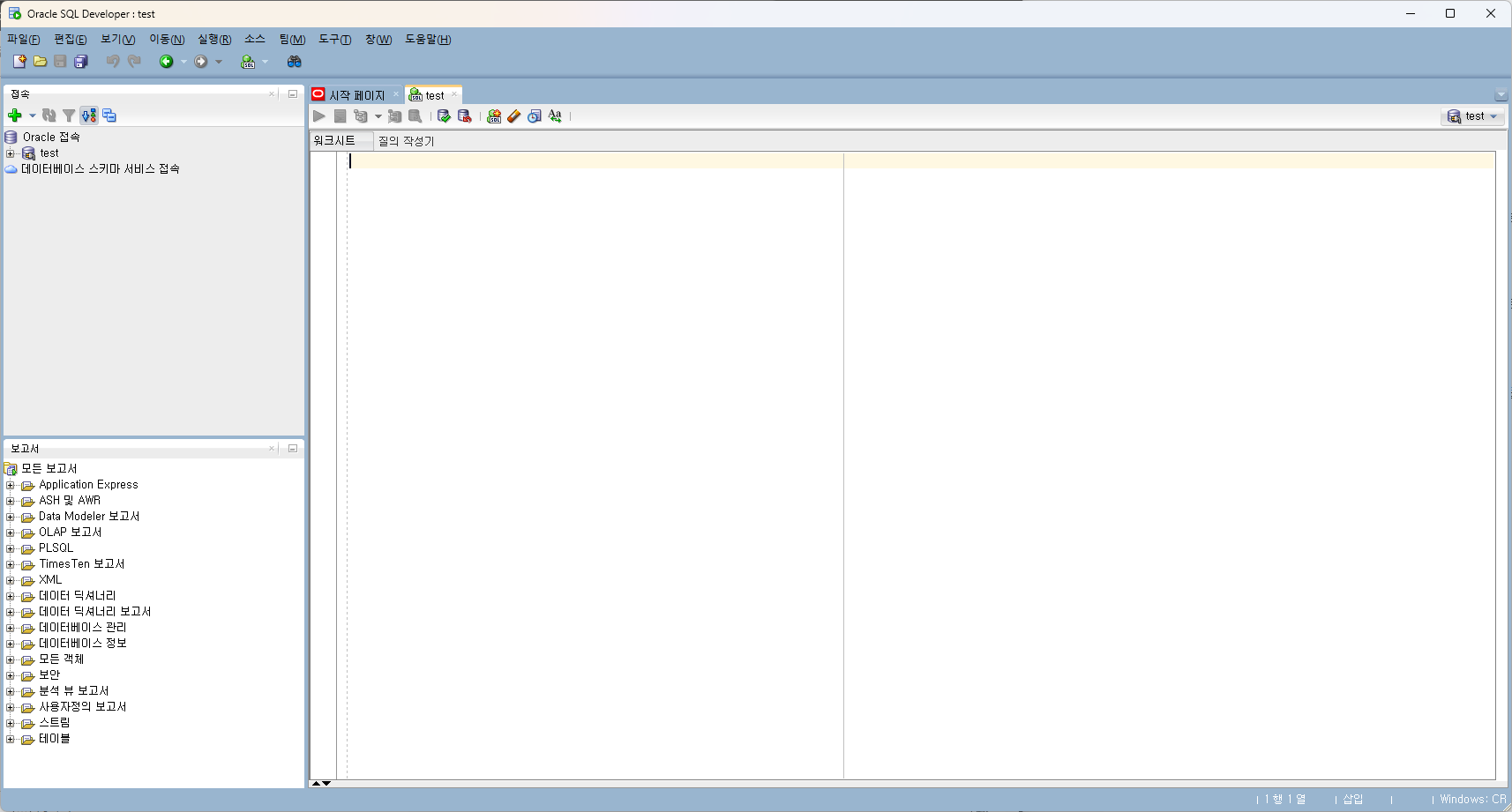
5. 접속 성공 화면

SQL Developer 를 사용하기 위한 준비가 완료 되었습니다.

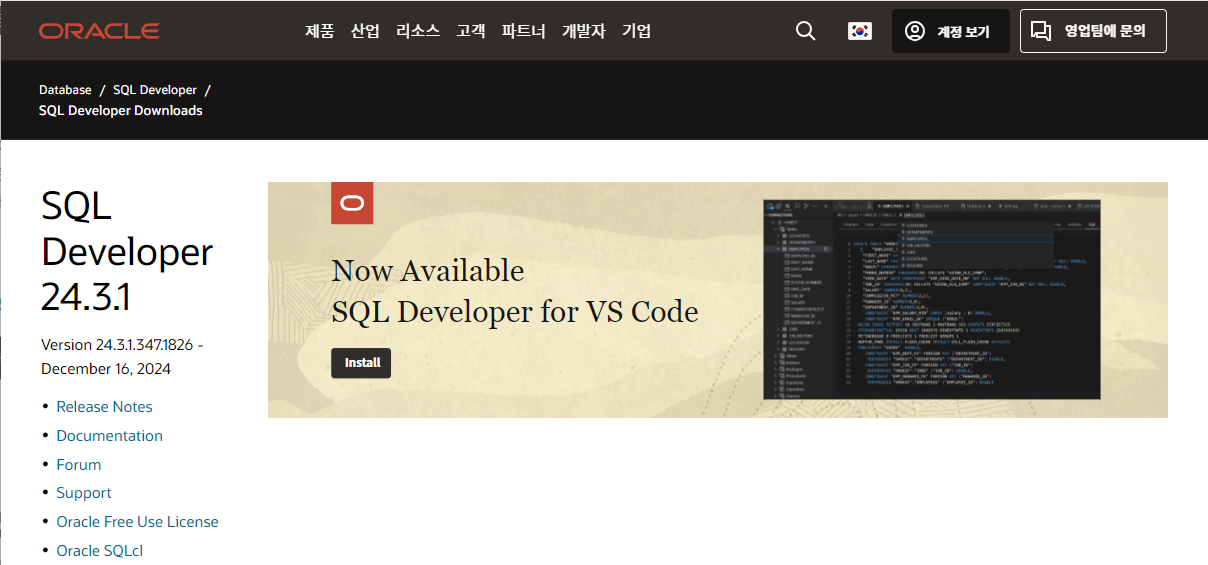
SQL Developer 설치파일 다운로드


Oracle SQL Developer는 무료 통합 개발 환경으로서 기존 환경과 클라우드 배포 환경 모두에서 Oracle Database의 관리와 개발을 간소화합니다. SQL Developer는 PL/SQL 애플리케이션의 완전한 엔드 투 엔드 개발 기능, 쿼리 및 스크립트 실행을 위한 워크시트, 데이터베이스 관리를 위한 DBA 콘솔, 보고서 인터페이스, 완벽한 데이터 모델링 솔루션, 서드파티 데이터베이스를 Oracle Cloud로 이전하기 위한 마이그레이션 플랫폼을 제공합니다.(출처 : Oracle SQL Developer )


1. SQL Developer 페이지로 이동

https://www.oracle.com/kr/database/sqldeveloper/


2. SQL Developer 다운로드 페이지로 이동 

https://www.oracle.com/kr/database/sqldeveloper/technologies/download/


3. Windows 64-bit with JDK 17 included 다운로드


4. 다운로드 파일 확인

+ Recent posts